PC

La aplicación GVRPFR

Aparece un botón Panel RP bajo el reloj de Greenville RP. Abre tu teléfono, tu tableta de trabajo, los mensajes, los anuncios, el mapa y el sitio sin salir del juego.
La aplicación no está disponible en este momentoLas descargas están cerradas. Sigue los anuncios en Discord para saber cuándo vuelven.
La aplicación es solo para PCSe instala en un ordenador Windows, Mac o Linux, no en un teléfono o una tableta, ni siquiera con la versión de escritorio del navegador. Abre esta página en tu PC para descargarla.
Descargar para Windows Otros sistemas
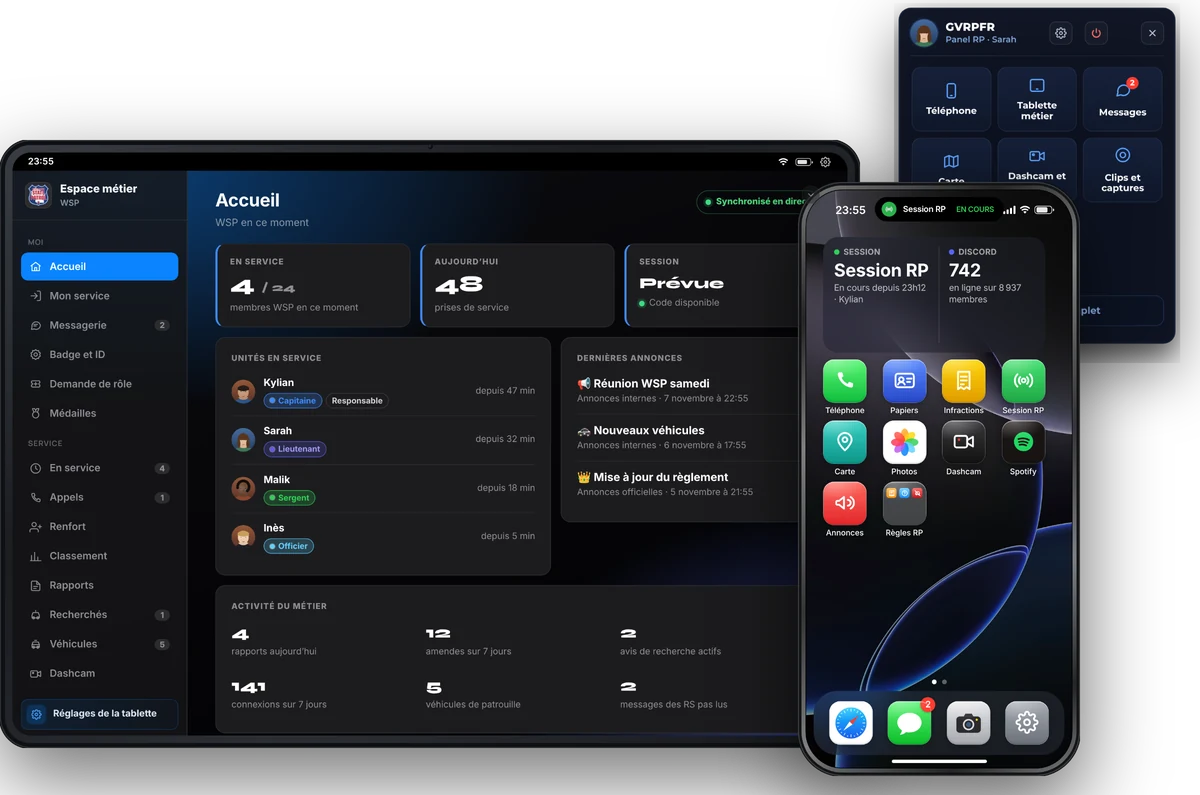
El panel RP, el teléfono y la tableta de la aplicación GVRPFR
En el juego

Lo que hace la aplicación

Panel RP

Solo aparece en Greenville RP. Una tecla la abre y la cierra (F8 por defecto).

Teléfono

Mensajes, llamadas, fotos, Spotify, papeles e infracciones, sincronizados con tu área de miembro.

Tableta de trabajo

Tu espacio de trabajo con la dashcam, para WSP, Sheriff, FD/EMS, DOT y Criminel.

Mapa y sitio

El mapa de Greenville y todo el sitio, abiertos encima del juego.
Descargar

Descargar la aplicación

¿Otro sistema? Ver las otras versiones
La aplicación se conecta con Discord. El teléfono y la tableta siguen el sitio en directo. Para quitarla, hay un botón Desinstalar en los ajustes del panel RP.
En Windows: ¿«Windows protegió su PC»? Así se instala
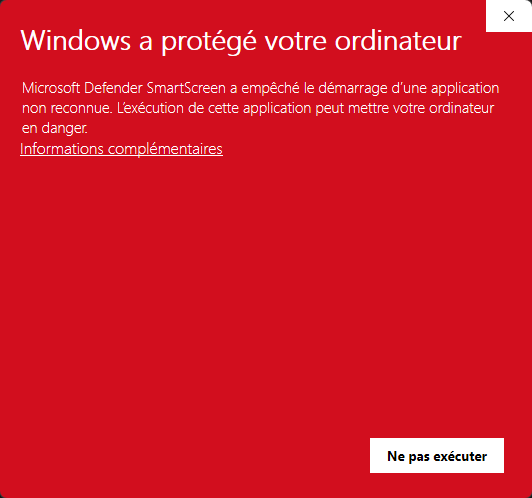
Ventana roja «Windows protegió su PC»

Este mensaje viene de Windows: la app aún no está firmada. No es peligrosa, solo hay que permitirla una vez.
  • Haz clic en Más información, el pequeño texto subrayado bajo el mensaje.
  • Aparece un botón Ejecutar de todas formas abajo, haz clic en él.
  • La instalación empieza, síguela hasta el final.
  • No hagas clic en No ejecutar, o la instalación se detiene.
En Mac: ¿«No se abrió GVRPFR»? Así se abre
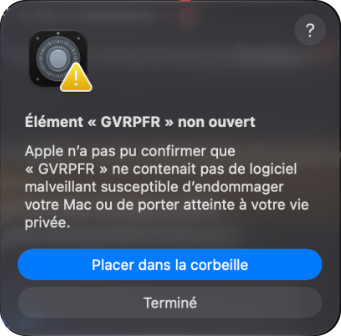
Ventana de macOS «No se abrió GVRPFR»

Este mensaje viene de macOS: la app aún no está firmada por Apple. No es peligrosa, solo hay que permitirla una vez.

  • Haz clic en Aceptar, y sobre todo no en Trasladar a la papelera.
  • Abre el archivo .dmg y arrastra GVRPFR a la carpeta Aplicaciones.
  • Abre GVRPFR una vez desde Aplicaciones. Vuelve el mismo mensaje, haz clic otra vez en Aceptar.
  • Abre Ajustes del Sistema y luego Privacidad y seguridad.
  • Baja hasta el final. Junto a «Se ha bloqueado GVRPFR», haz clic en Abrir igualmente.
  • Escribe la contraseña de tu Mac y haz clic en Abrir.
  • Listo, a partir de ahora la app se abre con normalidad.

Si el botón no aparece, abre el Terminal, pega esta línea, pulsa Intro y vuelve a abrir la app:

xattr -dr com.apple.quarantine /Applications/GVRPFR.app