PC

L'app GVRPFR

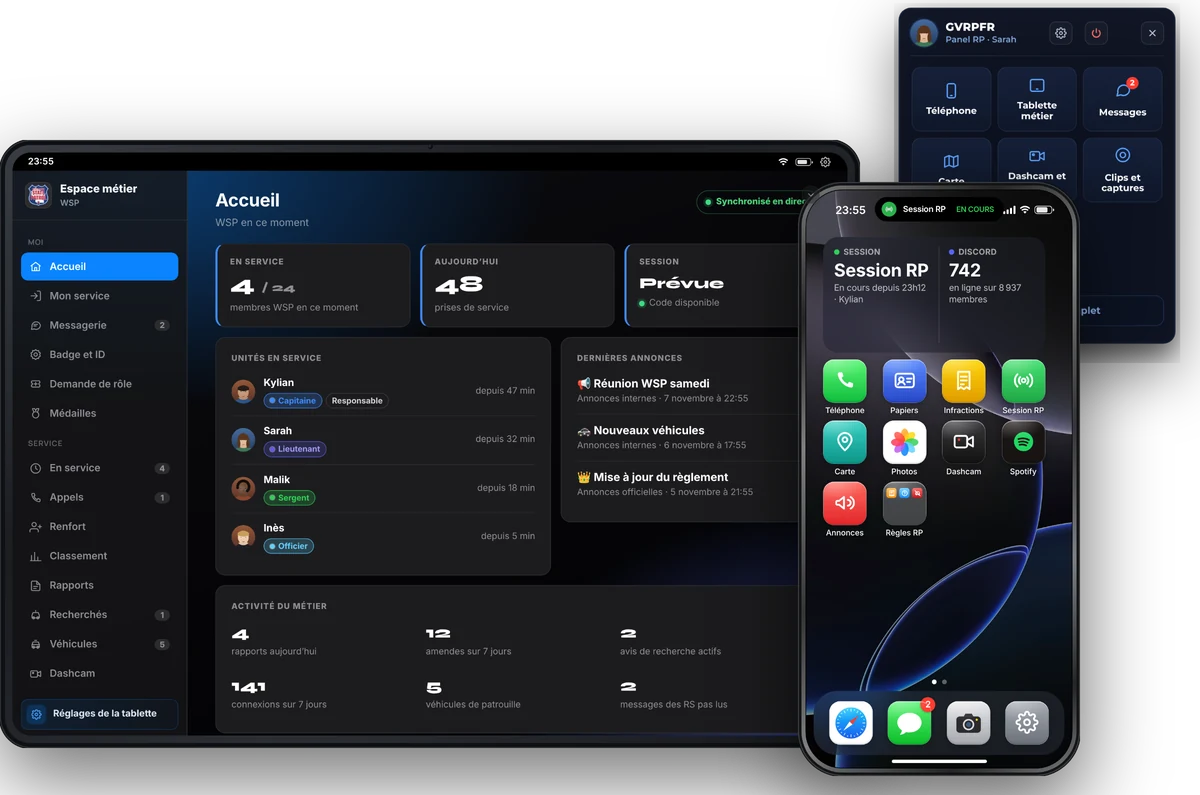
Sotto l'orologio di Greenville RP appare un pulsante Pannello RP. Apre il tuo telefono, il tuo tablet di lavoro, i messaggi, gli annunci, la mappa e il sito senza uscire dal gioco.
L'app non è disponibile al momentoI download sono chiusi. Segui gli annunci su Discord per sapere quando riaprono.
L'app è solo per PCSi installa su un computer Windows, Mac o Linux, non su un telefono o un tablet, nemmeno con la versione desktop del browser. Apri questa pagina sul tuo PC per scaricarla.
Scarica per Windows Altri sistemi
Il pannello RP, il telefono e il tablet dell'app GVRPFR
In gioco

Cosa fa l'app

Pannello RP

Appare solo su Greenville RP. Un tasto la apre e la chiude (F8 di default).

Telefono

Messaggi, chiamate, foto, Spotify, documenti e infrazioni, sincronizzati con la tua area membro.

Tablet di lavoro

La tua area di lavoro con la dashcam, per WSP, Sheriff, FD/EMS, DOT e Criminel.

Mappa e sito

La mappa di Greenville e tutto il sito, aperti sopra il gioco.
Scarica

Scarica l'app

Altro sistema? Vedi le altre versioni
L'app si collega con Discord. Il telefono e il tablet seguono il sito in diretta. Per rimuoverla, c'è un pulsante Disinstalla nelle impostazioni del pannello RP.
Su Windows: «Windows ha protetto il PC»? Ecco come installarla
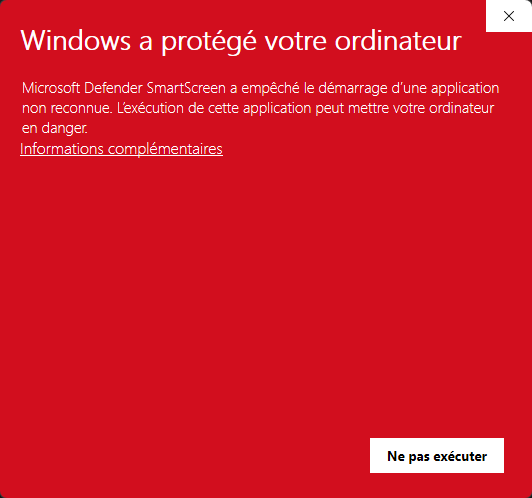
Finestra rossa «Windows ha protetto il PC»

Questo messaggio viene da Windows: l'app non è ancora firmata. Non è pericolosa, basta autorizzarla una volta.
  • Clicca su Ulteriori informazioni, il piccolo testo sottolineato sotto il messaggio.
  • In basso appare un pulsante Esegui comunque, cliccalo.
  • L'installazione parte, seguila fino alla fine.
  • Non cliccare su Non eseguire, altrimenti l'installazione si ferma.
Su Mac: «GVRPFR non aperto»? Ecco come aprirla
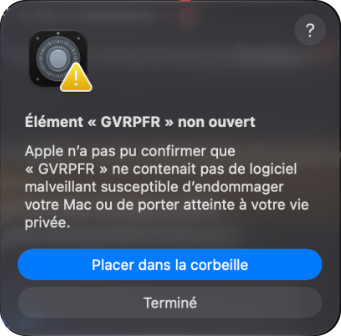
Finestra di macOS «GVRPFR non aperto»

Questo messaggio viene da macOS: l'app non è ancora firmata da Apple. Non è pericolosa, basta autorizzarla una sola volta.

  • Clicca su Fine, e soprattutto non su Sposta nel Cestino.
  • Apri il file .dmg e trascina GVRPFR nella cartella Applicazioni.
  • Avvia GVRPFR una volta da Applicazioni. Torna lo stesso messaggio, clicca di nuovo su Fine.
  • Apri Impostazioni di Sistema, poi Privacy e sicurezza.
  • Scorri fino in fondo. Accanto a «GVRPFR è stato bloccato», clicca su Apri comunque.
  • Inserisci la password del tuo Mac, poi clicca su Apri.
  • Fatto, da ora in poi l'app si apre normalmente.

Se il pulsante non appare, apri il Terminale, incolla questa riga, premi Invio e riavvia l'app:

xattr -dr com.apple.quarantine /Applications/GVRPFR.app