PC

A aplicação GVRPFR

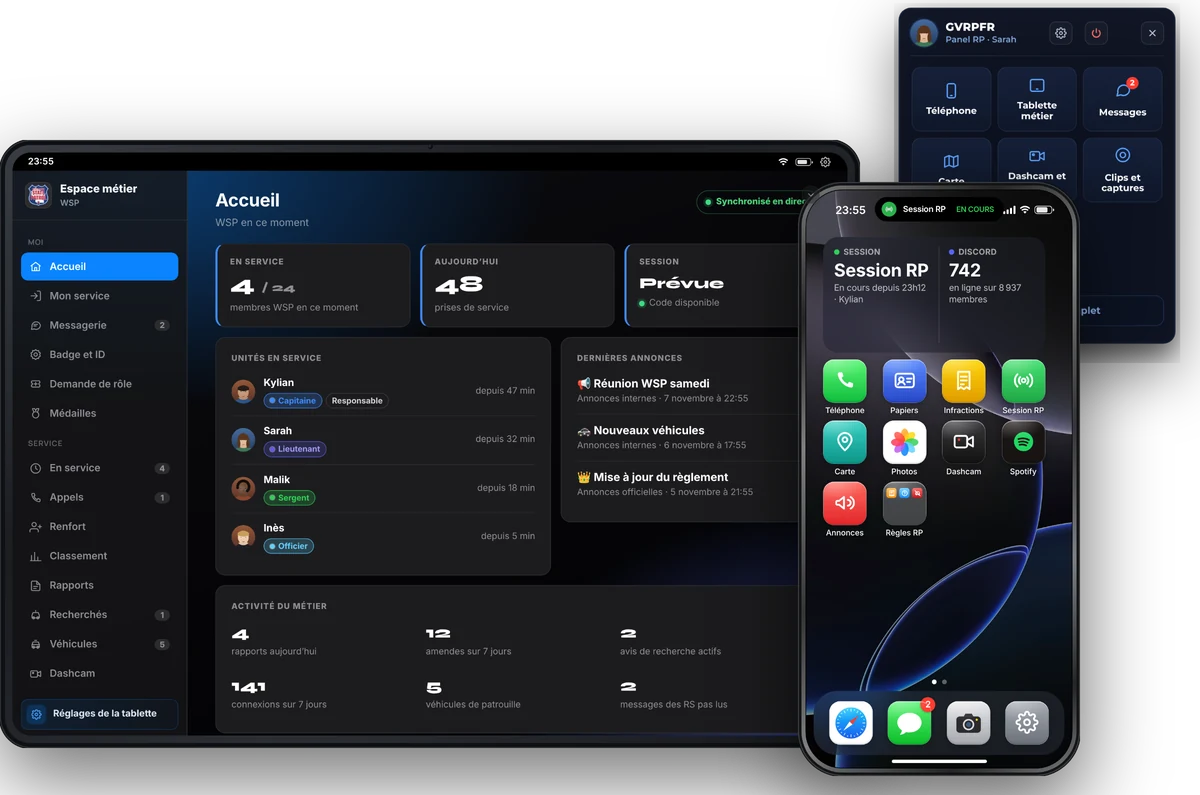
Aparece um botão Painel RP por baixo do relógio do Greenville RP. Abre o teu telemóvel, o teu tablet de trabalho, as mensagens, os anúncios, o mapa e o site sem sair do jogo.
A aplicação não está disponível de momentoAs transferências estão fechadas. Segue os anúncios no Discord para saberes quando voltam.
A aplicação é só para PCInstala-se num computador Windows, Mac ou Linux, não num telemóvel nem num tablet, mesmo com a versão de computador do navegador. Abre esta página no teu PC para a descarregar.
Descarregar para Windows Outros sistemas
O painel RP, o telemóvel e o tablet da aplicação GVRPFR
No jogo

O que a aplicação faz

Painel RP

Só aparece no Greenville RP. Uma tecla abre-a e fecha-a (F8 por defeito).

Telemóvel

Mensagens, chamadas, fotos, Spotify, documentos e infrações, sincronizados com a tua área de membro.

Tablet de trabalho

A tua área de trabalho com a dashcam, para WSP, Sheriff, FD/EMS, DOT e Criminel.

Mapa e site

O mapa de Greenville e todo o site, abertos por cima do jogo.
Descarregar

Descarregar a aplicação

Outro sistema? Ver as outras versões
A aplicação liga-se com o Discord. O telemóvel e o tablet seguem o site em direto. Para a remover, há um botão Desinstalar nas definições do painel RP.
No Windows: “O Windows protegeu o computador”? Veja como instalar
Janela vermelha “O Windows protegeu o computador”

Esta mensagem vem do Windows: o app ainda não está assinado. Ele não é perigoso, só é preciso permitir uma vez.
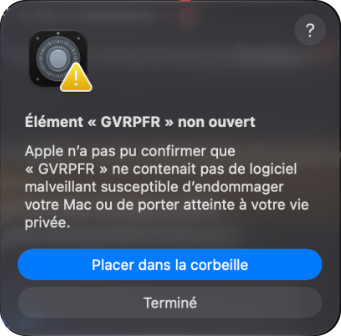
  • Clique em Mais informações, o pequeno texto sublinhado abaixo da mensagem.
  • Um botão Executar assim mesmo aparece embaixo, clique nele.
  • A instalação começa, siga-a até o fim.
  • Não clique em Não executar, senão a instalação para.
No Mac: “GVRPFR não aberto”? Veja como abrir
Janela do macOS “GVRPFR não aberto”

Esta mensagem vem do macOS: o app ainda não foi assinado pela Apple. Ele não é perigoso, só é preciso permitir uma única vez.

  • Clique em OK, e de jeito nenhum em Mover para o Lixo.
  • Abra o arquivo .dmg e arraste GVRPFR para a pasta Aplicativos.
  • Abra o GVRPFR uma vez a partir de Aplicativos. A mesma mensagem volta, clique de novo em OK.
  • Abra Ajustes do Sistema e depois Privacidade e Segurança.
  • Desça até o fim. Ao lado de “GVRPFR foi bloqueado”, clique em Abrir Mesmo Assim.
  • Digite a senha do seu Mac e depois clique em Abrir.
  • Pronto, a partir de agora o app abre normalmente.

Se o botão não aparecer, abra o Terminal, cole esta linha, aperte Enter e abra o app de novo:

xattr -dr com.apple.quarantine /Applications/GVRPFR.app